
Guides
Créer sa première facture avec MyHissab en cinq minutes
Pas à pas, de la création du compte au PDF envoyé au client : renseigner son activité, ajouter un client, saisir une prestation, vérifier la facture, l'enregistrer comme payée.
Par l'équipe MyHissab 4 min de lecture
Ce tutoriel suit le parcours d'un auto-entrepreneur qui ouvre un compte MyHissab et envoie sa première facture. Comptez cinq minutes, votre carte auto-entrepreneur sous la main.
1. Créer le compte
Depuis la page d'accueil, choisissez « Commencer gratuitement ». Le plan Gratuit ne demande aucune carte bancaire. L'inscription se fait en trois étapes, et votre identité fiscale y est demandée tout de suite, pour que vous puissiez émettre votre première facture dès l'arrivée :
- Compte : votre adresse e-mail et un mot de passe ; vos prénom et nom, tels qu'ils figurent sur votre carte, sont conseillés ;
- Activité : le numéro de votre carte auto-entrepreneur, votre domaine d'activité dans la nomenclature de l'ANAE et votre NIF (15 chiffres, ou 20 avec le code établissement) sont obligatoires ;
- Documents : votre nom commercial, votre téléphone, votre adresse et votre logo, facultatifs, puis l'acceptation des conditions.
Un e-mail de confirmation vous est envoyé : cliquez sur son lien pour activer le compte. Vous arrivez ensuite sur votre tableau de bord, et vous pouvez ouvrir « Nouvelle facture » sans détour par le profil : il n'y a rien d'autre à compléter avant d'émettre.
Le domaine détermine le plafond suivi sur votre tableau de bord (5 000 000 DZD pour les services, 10 000 000 DZD pour la micro-importation). Vous pourrez modifier ces informations, et compléter votre nom commercial, votre logo, votre adresse et votre téléphone, depuis votre profil : ils apparaîtront sur vos documents.
2. Ajouter votre premier client
Ouvrez « Clients », puis « Nouveau client ». Le nom et l'adresse suffisent. Les champs RC, NIF, NIS et AI sont facultatifs : renseignez-les si le client vous les a communiqués. Un e-mail permettra d'envoyer les relances de paiement depuis l'application.
3. Créer la facture
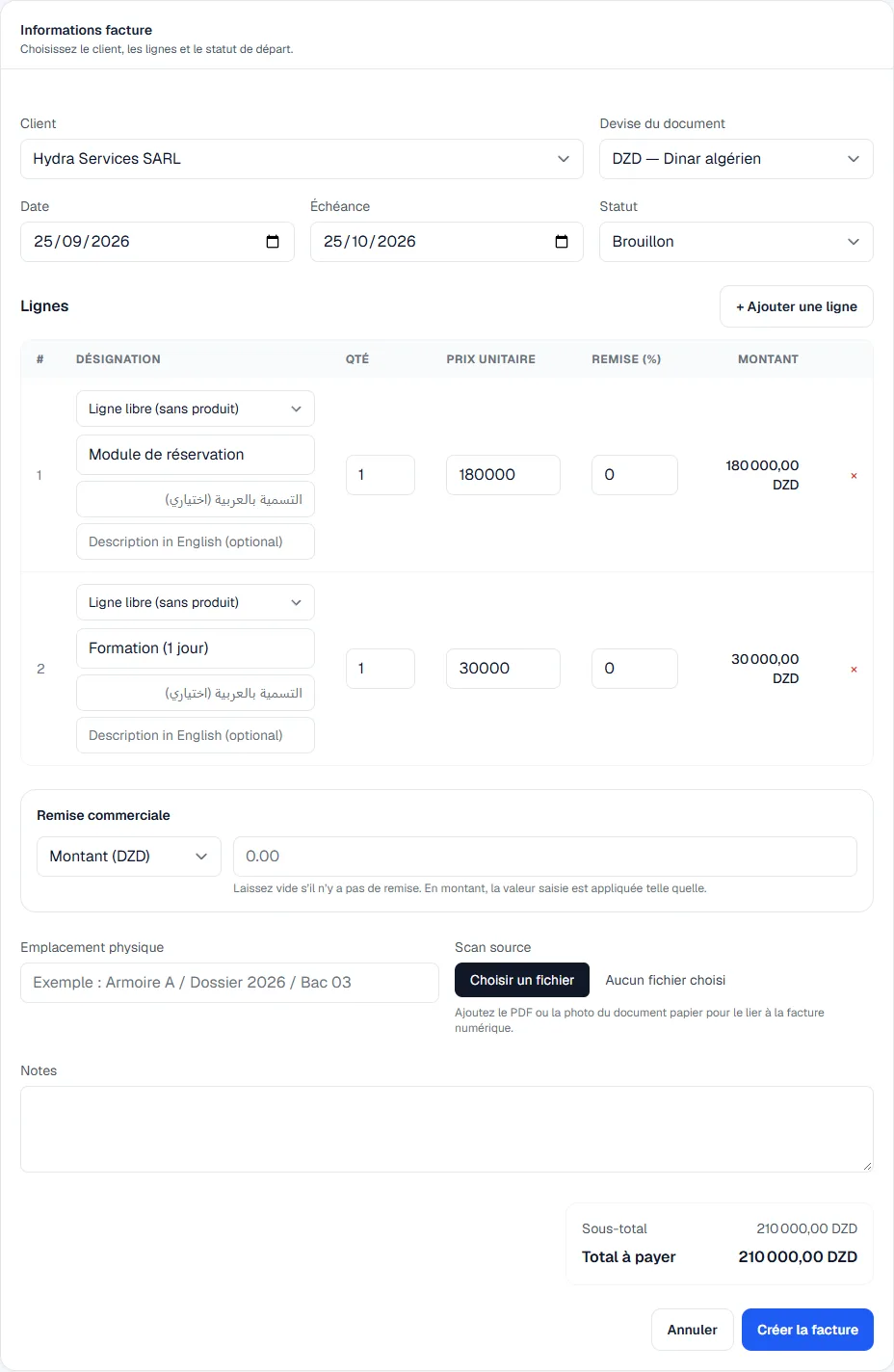
Ouvrez « Factures », puis « Nouvelle facture », et sélectionnez le client. Ajoutez une ligne par prestation :
| Champ | Exemple |
|---|---|
| Désignation | Site vitrine, 5 pages |
| Quantité | 1 |
| Prix unitaire | 90 000,00 |
MyHissab calcule le montant de la ligne et le total. Le numéro de facture est attribué automatiquement dans votre série (FAC-2026-0001 pour la première de l'année), la date du jour est proposée, et la mention « TVA non applicable — régime de l'auto-entrepreneur (loi n° 22-23) » est ajoutée d'office : il n'y a pas de TVA à saisir.
Si vous partez d'un devis accepté, ouvrez-le et choisissez « Convertir en facture » : les lignes sont reprises sans ressaisie.
4. Vérifier avant d'envoyer
Avant de valider, relisez :
- le nom du client et son adresse ;
- chaque désignation, quantité et prix ;
- le total et le montant en lettres, généré automatiquement en français, en arabe ou en anglais selon la langue du PDF ;
- la date d'échéance et le mode de règlement attendu.
La fiche de la facture récapitule client, lignes et totaux ; ouvrez le PDF pour voir le document tel que le client le recevra. Une facture en brouillon reste modifiable ; une fois marquée « envoyée », elle est figée pour garantir la continuité de la numérotation.
5. Télécharger ou envoyer le PDF
Choisissez « Télécharger PDF » (ou « PDF عربي », « PDF EN ») et transmettez le fichier par votre canal habituel. Le PDF reprend votre identité d'auto-entrepreneur, le numéro de carte, la mention légale et le montant en lettres. Il est disponible en français, en arabe (mise en page de droite à gauche) ou en anglais.
6. Enregistrer le paiement
Quand le client règle, ouvrez la facture et choisissez « Enregistrer un paiement » : date, montant, mode de règlement. Si le paiement est en espèces, le droit de timbre est calculé et ajouté au total encaissé. La facture passe à l'état « payée » et le montant alimente votre chiffre d'affaires encaissé, l'estimation de l'IFU à 0,5 % et la jauge de votre plafond annuel.
Et ensuite
- Un devis avant chaque prestation évite les discussions à la livraison ; il se convertit en facture en un clic.
- Les dépenses se notent au fil de l'eau pour connaître votre gain réel (elles ne réduisent pas l'IFU, mais elles comptent pour vous).
- Une sauvegarde complète de vos données se demande depuis Paramètres → Sauvegardes ; l'archive ZIP est préparée en arrière-plan puis proposée au téléchargement.
Si un point reste flou, la page Contact vous met en relation avec l'équipe : nous répondons par e-mail.
Ces informations sont fournies à titre pratique et reflètent les textes en vigueur à la date de mise à jour. Elles ne remplacent pas une consultation auprès de l'ANAE, de la Direction générale des impôts ou d'un professionnel. Vérifiez toujours la version la plus récente des textes officiels.
Passez de la théorie à votre première facture.
MyHissab applique ces règles automatiquement : mention légale, montant en lettres, plafonds. Gratuit, sans carte bancaire.