
Guides
Ouvrir un espace client à vos clients avec MyHissab : lien, QR code et accès
Ce que le portail apporte, les deux façons d'y faire entrer un client (lien ou QR code d'inscription, activation depuis la fiche), ce qu'il voit et comment retirer l'accès.
Par l'équipe MyHissab 10 min de lecture
Un auto-entrepreneur qui facture les mêmes clients chaque mois passe un temps étonnant à renvoyer des PDF, à répondre « vous l'avez bien reçue ? » et à retrouver la pièce jointe d'un vieil e-mail. L'espace client règle ces trois points. À la fin de ce guide, vous saurez ouvrir cet espace à un client par un lien ou un QR code, ou depuis sa fiche, et vous saurez précisément ce qu'il y trouve et ce qu'il n'y trouve pas.
À quoi sert l'espace client
L'espace client est une page de connexion séparée de votre compte. Le client s'y identifie avec son e-mail (ou l'identifiant que vous lui avez donné) et un mot de passe. Une fois entré, il dispose de :
- un accueil qui compte ses factures, celles à régler, celles réglées, et liste les dernières ;
- la page Mes factures, avec la date, le statut et le total de chaque document ;
- le détail d'une facture et son PDF à télécharger, sans rien vous demander ;
- sur chaque facture, un fil d'échanges : un message, ou un accusé accompagné d'une pièce jointe (PDF, JPG, PNG ou WEBP, 5 Mo au maximum) ;
- les tickets SAV, accessibles à l'adresse
/portal/supportou depuis les e-mails de notification (pas de lien dans le menu du portail, qui propose Accueil, Factures, Mot de passe) : il en ouvre un, suit les réponses, joint des fichiers ; - le changement de son mot de passe.
Chaque message qu'il envoie arrive dans votre application, sur la facture concernée, avec un bouton pour lui répondre. Rien ne transite par une boîte e-mail que vous devrez fouiller plus tard.
Exemple : Amine Kaci, développeur à Alger, facture Hydra Services SARL trois fois par trimestre. Depuis que la comptable d'Hydra Services a son accès, elle télécharge elle-même les PDF à la clôture du mois et dépose l'ordre de virement en pièce jointe sur la facture. Amine n'a plus qu'à enregistrer le paiement.
Voie 1 : le lien ou le QR code d'inscription
C'est la voie la plus simple pour un nouveau client : il saisit lui-même ses informations, y compris ses identifiants fiscaux, et entre directement dans son espace.
De votre côté
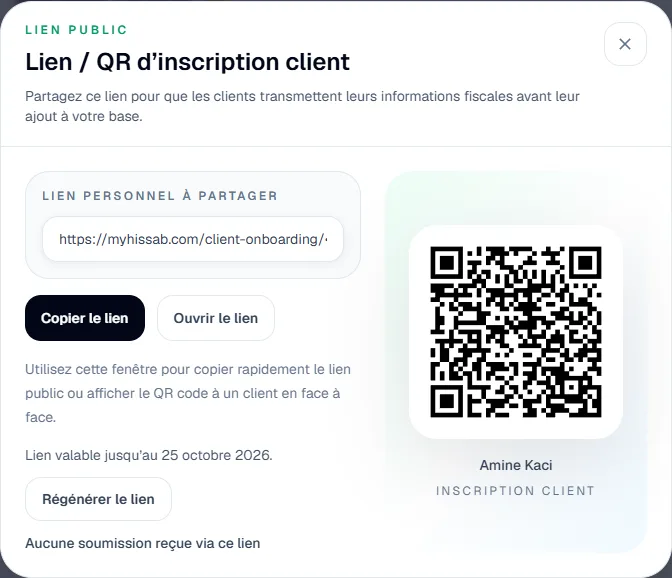
- Ouvrez le menu Inscription client. Vous y trouvez votre lien personnel, son QR code, la date jusqu'à laquelle il est valable, le bouton Régénérer le lien et le nombre de soumissions reçues.
- Copiez le lien et envoyez-le au client (e-mail, messagerie), ou montrez-lui le QR code en face à face : il le scanne avec son téléphone.
- Le client suit les quatre étapes décrites ci-dessous. Deux minutes suffisent et il peut revenir en arrière à chaque étape.
- Dès l'envoi, sa fiche apparaît dans Clients avec les informations saisies, son accès est actif : il entre directement dans son espace et vous pouvez lui adresser un devis ou une facture.
Ce que le client remplit
| Étape | Ce que le client renseigne | À savoir |
|---|---|---|
| Invitation | Rien : un écran « [votre nom] vous invite » présente le parcours | Il voit le nom sous lequel vous facturez |
| Entreprise | Raison sociale ou nom commercial, contact, téléphone, adresse | Seul le nom est obligatoire : c'est lui qui figurera sur vos documents |
| Fiscalité | RC, NIF, NIS, AI | Tous facultatifs ; formes contrôlées (NIF à 15 ou 20 chiffres, AI à 11 chiffres, RC du type 16/00-1011664B17) ; un particulier passe l'étape |
| Compte | E-mail, mot de passe saisi deux fois (12 caractères au minimum et non présent dans les fuites de données connues), consentement, vérification de sécurité | L'e-mail devient son identifiant de connexion et doit être unique parmi les comptes clients |
Une fois le compte créé, le client est connecté et arrive dans son espace, avec un message de bienvenue à votre nom.
Le lien est valable 30 jours. Passé ce délai, ou si vous le régénérez, l'ancien lien cesse de fonctionner immédiatement et le nouveau repart pour 30 jours. Un même lien sert à tous vos clients : ce n'est pas un lien par personne, chaque visiteur crée sa propre fiche.
Voie 2 : activer l'accès depuis la fiche client
Cette voie convient aux clients déjà présents dans votre base, par exemple ceux repris par import CSV ou vos clients de longue date.
- Ouvrez Clients, puis la fiche du client, puis Modifier.
- Vérifiez que la fiche contient une adresse e-mail : sans elle, l'envoi des identifiants sera impossible.
- Cochez Activer le portail.
- Saisissez un identifiant client : lettres, chiffres, point, tiret ou tiret bas, sans espace ni accent, 60 caractères au maximum, unique sur la plateforme ; il est enregistré en minuscules. Choisissez quelque chose que le client retiendra (par exemple
hydra-services). - Saisissez un mot de passe d'au moins 8 caractères et sa confirmation, puis enregistrez.
- Une fois enregistré, ouvrez la fiche du client : le bloc Accès portail client affiche l'état (actif), l'identifiant et le lien du portail. Cliquez sur Envoyer les identifiants par email : un nouveau mot de passe est généré, envoyé au client avec son identifiant et le lien de connexion, et affiché une seule fois à l'écran pour le lui transmettre aussi par téléphone si vous le souhaitez. Notez-le avant de quitter la page.
Le client peut ensuite se connecter avec son identifiant ou avec l'e-mail de sa fiche : les deux fonctionnent. L'e-mail qu'il reçoit lui conseille de changer son mot de passe après la première connexion.
Ce que le client voit, ce qu'il ne voit pas
| Le client peut | Le client ne peut pas |
|---|---|
| Consulter la liste de ses factures, avec leur statut | Voir les documents d'un autre client |
| Ouvrir le détail d'une facture : lignes, total, vos coordonnées, les siennes | Voir vos devis, vos dépenses, votre tableau de bord ou votre inventaire |
| Télécharger le PDF de chaque facture | Modifier une facture, une ligne ou un montant |
| Envoyer un message ou un accusé avec pièce jointe sur une facture | Enregistrer un paiement ou marquer une facture payée |
| Ouvrir un ticket SAV et suivre les échanges | Voir le scan justificatif ou la preuve de paiement que vous joignez en privé |
| Changer son mot de passe | Récupérer seul un mot de passe oublié : c'est vous qui en générez un nouveau |
Votre compte reste le seul endroit où l'on crée, modifie, annule ou encaisse. L'espace client est une vitrine de ses propres documents, pas un second poste de travail.
Retirer ou suspendre un accès
Ouvrez la fiche du client, choisissez Modifier, décochez Activer le portail et enregistrez. À partir de là :
- le client ne peut plus se connecter ; s'il était connecté, il est déconnecté à sa prochaine action et renvoyé vers la page de connexion ;
- son mot de passe est effacé ; pour rouvrir l'accès plus tard, recochez la case, saisissez un mot de passe (obligatoire, 8 caractères au minimum) et enregistrez ; vous pourrez ensuite utiliser Envoyer les identifiants par email pour en générer un nouveau ;
- ses factures, ses messages et ses tickets restent dans votre compte : vous ne perdez rien.
Trois situations justifient ce geste : la fin d'une relation commerciale, un changement d'interlocuteur chez le client (il est alors plus simple de générer un nouveau mot de passe, qui rend l'ancien inutilisable), ou le doute qu'un tiers utilise l'accès.
Ce que cela change pour vous
Prenez quatre clients réguliers à trois factures par mois : douze PDF envoyés, puis renvoyés quand un service comptable les réclame à la clôture. Avec l'espace client, chacun se sert lui-même, y compris pour une facture de janvier réclamée en juin.
Les échanges sont rattachés à la facture. Quand Hydra Services écrit « acompte de 30 000,00 DZD viré le 12 octobre » sur la facture FAC-2026-0031 de 90 000,00 DZD, avec l'ordre de virement en pièce jointe, le message est là où vous en avez besoin au moment d'enregistrer le paiement. Et si le solde de 60 000,00 DZD tarde, la relance part de la même facture (voir Relancer une facture impayée).
Les identifiants fiscaux sont saisis par le client, avec un contrôle de forme à la saisie : un NIF de 15 ou 20 chiffres, un AI de 11 chiffres. Vous retapez moins, vous vous trompez moins ; pour savoir ce que ces numéros représentent, voir Le NIF de l'auto-entrepreneur.
Enfin, l'espace client est séparé de votre compte : le client n'a jamais vos identifiants. Protégez les vôtres avec la double authentification, décrite dans Sécuriser son compte MyHissab.
Erreurs fréquentes
- Lien expiré. Le client tombe sur la page « Ce lien d'inscription n'est plus valable ». Régénérez le lien depuis Inscription client et renvoyez-le. Si vous aviez imprimé le QR code sur une carte ou un présentoir, il devient inutilisable après régénération : réimprimez-le.
- E-mail déjà utilisé. L'e-mail sert d'identifiant de connexion et doit être unique. Si le client a déjà un compte client avec cette adresse, il peut en utiliser une autre ; sinon, créez l'accès depuis sa fiche avec un identifiant distinct de l'e-mail.
- Bouton « Envoyer les identifiants » absent. La fiche n'a pas d'adresse e-mail, ou le portail n'est pas activé, ou l'identifiant est vide. Complétez la fiche, enregistrez, revenez.
- Mot de passe généré non noté. Il ne s'affiche qu'une fois. Ce n'est pas grave : cliquez de nouveau sur le bouton, un autre mot de passe est généré et envoyé ; l'ancien ne fonctionne plus.
- Connexion refusée alors que le mot de passe est bon. Vérifiez sur la fiche que le client est actif et que la case Activer le portail est cochée.
- Confusion entre les deux voies. Un client qui a créé son compte par le lien n'a pas besoin qu'on lui active le portail depuis sa fiche : c'est déjà fait, son identifiant est son e-mail. La voie 2 sert seulement aux fiches créées à la main.
Questions fréquentes
Mon client a oublié son mot de passe : que faire ? Il n'existe pas de « mot de passe oublié » côté client. Ouvrez sa fiche et cliquez sur Envoyer les identifiants par email : un nouveau mot de passe est généré et envoyé, l'ancien cesse de fonctionner. Conseillez-lui de le changer dès sa première connexion, depuis son espace.
Un particulier peut-il avoir un espace client ? Oui. Par le lien d'inscription, il renseigne son nom, passe l'étape Fiscalité (tous les champs y sont facultatifs) et choisit un e-mail et un mot de passe ; son accès est actif dès l'envoi. Depuis la fiche, la procédure est la même que pour une entreprise : nom et adresse suffisent, comme pour créer sa première facture.
Le même lien peut-il servir à plusieurs clients ? Oui : c'est le lien de votre entreprise, pas un lien par client. Chaque personne qui le suit crée sa propre fiche, et le compteur de soumissions vous indique combien l'ont utilisé. Si le lien a circulé plus largement que prévu, régénérez-le : l'ancien devient inutilisable sur-le-champ, sans toucher aux fiches déjà créées.
Ces informations sont fournies à titre pratique et reflètent les textes en vigueur à la date de mise à jour. Elles ne remplacent pas une consultation auprès de l'ANAE, de la Direction générale des impôts ou d'un professionnel. Vérifiez toujours la version la plus récente des textes officiels.
Passez de la théorie à votre première facture.
MyHissab applique ces règles automatiquement : mention légale, montant en lettres, plafonds. Gratuit, sans carte bancaire.