
Guides
Sauvegarder et exporter ses données MyHissab : archive ZIP, CSV et PDF
Lancer une sauvegarde complète ou par client, lire le contenu de l'archive ZIP, la compléter par l'export CSV et le récapitulatif annuel, et la conserver hors ligne.
Par l'équipe MyHissab 9 min de lecture
Vos factures, vos clients et votre historique n'ont de valeur que si vous pouvez les retrouver le jour où vous en avez besoin : ordinateur remplacé, accès perdu, changement d'outil, ou simple demande d'un client. Ce guide montre comment lancer une sauvegarde depuis le menu Sauvegardes, ce que contient l'archive ZIP obtenue, comment la compléter par l'export CSV et le récapitulatif annuel, et ce qu'elle ne remplace pas. À la fin, vous aurez une copie hors ligne de vos données et une routine pour la tenir à jour.
Vos données restent les vôtres
MyHissab héberge vos documents, mais rien ne vous oblige à n'en avoir qu'une copie en ligne. Une sauvegarde que vous détenez vous-même ne dépend ni d'un mot de passe, ni d'un abonnement, ni d'une adresse e-mail à laquelle vous n'auriez plus accès. C'est la portabilité : vos données se lisent avec un éditeur de texte ou un tableur, se présentent à un comptable, se reprennent dans un autre outil ou se conservent après la fin de l'activité. La sauvegarde est ouverte à tous les comptes, sans carte bancaire.
Lancer une sauvegarde pas à pas
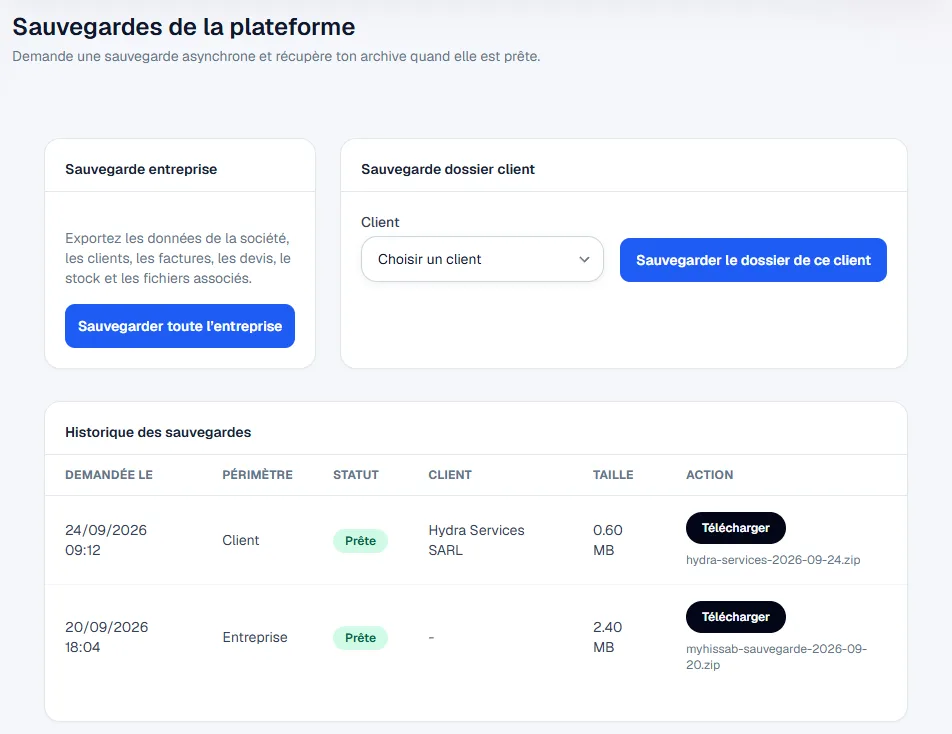
- Ouvrez le menu Sauvegardes. La page propose deux demandes : « Sauvegarder toute l'entreprise » et « Sauvegarder le dossier de ce client ».
- Choisissez le périmètre. La sauvegarde complète prend tout le compte. La sauvegarde par client se limite aux devis, factures et échanges d'un seul client, choisi dans la liste.
- Confirmez la demande. Un message confirme la demande et une ligne apparaît dans l'historique avec le statut « En attente ».
- Laissez la génération se faire en arrière-plan. Le statut passe à « En cours » puis à « Prête » sans recharger la page ; vous pouvez continuer à travailler.
- Récupérez l'archive. Un bouton « Télécharger » apparaît sur la ligne de l'historique, et un e-mail « Votre sauvegarde ZIP est prête » reprend le même bouton. Le lien est signé : il est propre à votre archive et ne se transmet pas.
- Rangez le fichier. L'archive s'appelle
backup-<entreprise>-company-<date>_<heure>.zip(ou-client-<numéro>-pour un dossier client). Ne la laissez pas dans le dossier Téléchargements. - En cas de statut « Échec », relancez la demande. Si l'échec se répète, écrivez à l'équipe depuis la page Contact avec la date et l'heure de la demande.
L'e-mail indique une date d'expiration, trente jours après la demande. Ne comptez pas sur la plateforme pour conserver l'archive au-delà : l'objectif est justement qu'elle soit chez vous.
Ce que contient l'archive
Le ZIP s'ouvre avec les outils intégrés de Windows, macOS ou Android. Les fichiers data/*.json sont du texte : chaque enregistrement y figure avec le nom et la valeur de chaque champ, sans logiciel particulier.
| Fichier de l'archive | Contenu | Usage |
|---|---|---|
manifest.json |
Périmètre (entreprise ou client), nom de l'entreprise, client concerné, demandeur, dates de demande, de génération et d'expiration | Identifier l'archive sans l'ouvrir entièrement |
data/company.json, data/users.json |
Fiche de l'entreprise ; utilisateurs (nom, e-mail, rôle) sans mot de passe ni secret de double authentification | Reconstituer le profil émetteur |
data/clients.json |
Fiches clients avec RC, NIF, NIS, AI, coordonnées et notes | Reprise dans un autre outil, import CSV |
data/quotes.json, data/quote_lines.json |
Devis et leurs lignes | Retrouver une offre acceptée |
data/invoices.json, data/invoice_lines.json |
Factures, lignes, statut, montant payé, date de paiement, échéance | Justifier le chiffre d'affaires, import CSV |
data/invoice_interactions.json, files/interactions/ |
Messages et pièces jointes échangés avec un client sur une facture | Preuve d'un échange |
data/products.json, data/product_lots.json, data/stock_movements.json |
Produits, lots avec date d'expiration, mouvements d'entrée et de sortie (sauvegarde complète uniquement) | Inventaire à une date donnée |
data/number_series.json, data/billing_settings.json |
Séries de numérotation (préfixe, prochain numéro, format) et réglages de facturation (sauvegarde complète uniquement) | Reprendre la numérotation sans trou ni doublon |
files/backup-summary.pdf |
Récapitulatif lisible : nombre de clients, devis, factures et produits, puis liste des factures avec numéro, statut et total | Lecture rapide sans outil |
files/invoices/, files/quotes/ |
PDF des factures et devis déjà produits par l'application, nommés par leur numéro (FAC-2026-0012.pdf) |
Présenter le document tel qu'il a été émis |
files/company-logo.* |
Votre logo | Recréer vos documents ailleurs |
Deux précisions. L'archive reprend les PDF que l'application a déjà générés ; pour être certain de tous les avoir, téléchargez le PDF de chaque document depuis sa fiche au fur et à mesure. Et le récapitulatif de l'archive n'est pas le récapitulatif annuel du tableau de bord : le premier décrit le contenu du ZIP, le second prépare la déclaration.
Ce qui n'y figure pas
L'archive est centrée sur les clients, les devis, les factures et l'inventaire. À ce jour, elle ne contient pas les dépenses, ni le détail de chaque paiement (mode, référence, justificatif : la facture porte seulement le montant payé et la date), ni les avoirs, bons de commande, bons de livraison, garanties et tickets SAV. Pour ces éléments, téléchargez les PDF depuis chaque document et conservez vos justificatifs de votre côté.
Compléter la sauvegarde : CSV, récapitulatif annuel, PDF
La sauvegarde donne les données brutes. Trois autres exports répondent à des besoins différents.
- L'export CSV du tableau de bord produit un fichier
dashboard-report-AAAA-MM-JJ.csvqui s'ouvre directement dans un tableur, accents compris, avec le point-virgule comme séparateur. Il reprend les indicateurs de l'année (CA encaissé, IFU estimé, dépenses, marge réelle) et les dernières factures avec numéro, client, statut et total : c'est le fichier à envoyer à un comptable. Le détail des indicateurs est dans Lire le tableau de bord. - Le récapitulatif annuel PDF présente le chiffre d'affaires encaissé mois par mois et l'IFU correspondant, pour l'année de votre choix. C'est le document à conserver avec la sauvegarde de fin d'année, comme le décrit Clôturer l'année.
- Le PDF de chaque document (facture, devis, avoir) se télécharge un à un depuis sa fiche, en français, en arabe ou en anglais. Un PDF numéroté reste la pièce que l'on vous demandera de présenter.
Exemple : Amine Kaci, développeur à Alger, termine l'année avec 48 factures émises pour 4 100 000 DZD facturés et 3 900 000 DZD encaissés. Le 31 décembre, il télécharge la sauvegarde complète, l'export CSV et le récapitulatif annuel, qui affiche un IFU estimé de 19 500 DZD (3 900 000 × 0,5 %). Il range les trois fichiers dans un dossier « 2026 » et vérifie que files/invoices/ contient bien 48 PDF.
Où ranger l'archive et à quel rythme
Une sauvegarde qui reste sur l'ordinateur qui tombe en panne ne protège de rien. Appliquez la règle des deux supports : une copie sur votre ordinateur, une seconde sur un support distinct, clé USB, disque externe ou stockage en ligne d'un autre fournisseur. Nommez les dossiers par date.
L'archive contient les NIF, adresses et e-mails de vos clients. Traitez-la comme un document confidentiel : pas d'envoi par messagerie instantanée, pas de partage du lien, pas de support prêté.
Routine conseillée :
- Chaque mois, après avoir enregistré les paiements et les dépenses, lancez une sauvegarde complète et copiez-la sur le second support, dans la foulée de la routine du tableau de bord.
- Avant chaque opération importante : clôture d'année, changement de format de numérotation, import CSV volumineux, changement d'e-mail ou de mot de passe, activation ou désactivation de la double authentification, migration vers un autre outil, arrêt de l'activité.
- Après l'opération, une seconde sauvegarde fige le nouvel état.
- Une fois par an, ouvrez une ancienne archive et vérifiez que vous savez encore la lire.
Ce que la sauvegarde ne remplace pas
- Une restauration automatique. Il n'existe pas de bouton « restaurer depuis le ZIP ». La réimportation passe par l'import CSV de Paramètres → Importer des données, qui accepte les clients, les dépenses et les factures, avec prévisualisation, correspondance des colonnes et règle du tout ou rien. Il faut donc convertir les fichiers JSON en CSV selon le modèle téléchargeable par type ; les factures antérieures à l'ouverture du compte gardent leur numéro d'origine s'il est unique. La méthode est dans Importer son historique.
- La sécurité du compte. Une archive protège vos données, pas votre accès. La double authentification et les codes de secours sont décrits dans Sécuriser son compte.
- La déclaration de l'IFU. Le récapitulatif annuel la prépare ; ses modalités et son calendrier relèvent de la DGI.
- Les PDF émis. La facture numérotée telle qu'elle a été remise au client reste le document de référence ; les données JSON la complètent.
Erreurs fréquentes
- Attendre que la plateforme conserve tout. Le lien a une date d'expiration ; téléchargez dès que le statut passe à « Prête ».
- Laisser le ZIP dans le dossier Téléchargements. Il sera perdu avec le disque ou effacé lors d'un nettoyage.
- Partager le lien ou l'archive. Le lien est personnel et l'archive contient les identifiants fiscaux de vos clients.
- Confondre les deux périmètres. Le dossier client ne contient ni l'inventaire, ni les séries de numérotation, ni les réglages.
- Croire que les dépenses y sont. Elles n'y figurent pas : gardez vos justificatifs et exportez le tableau de bord en CSV.
- Ne jamais ouvrir l'archive. Une sauvegarde jamais vérifiée n'est qu'un espoir. Ouvrez
files/backup-summary.pdfau moins une fois.
Questions fréquentes
Combien de temps l'archive reste-t-elle téléchargeable ? L'e-mail indique une date d'expiration, trente jours après la demande, et l'historique de la page Sauvegardes affiche vos demandes passées. Le bon réflexe est de télécharger l'archive dès qu'elle est prête et de la copier sur un second support, sans se reposer sur ce délai.
Puis-je restaurer mon compte à partir du ZIP ? Pas automatiquement. Les clients, les dépenses et les factures se réimportent par l'import CSV, après conversion des fichiers JSON au format du modèle téléchargeable. Le reste (inventaire, réglages, séries de numérotation) se ressaisit à la main à partir des fichiers de l'archive.
À quoi sert la sauvegarde limitée à un client ? À remettre à un client, ou à son comptable, l'ensemble de ses devis, factures, échanges et pièces jointes en une seule archive, ou à figer un dossier au moment d'un désaccord. Elle est plus légère qu'une sauvegarde complète, mais ne la remplace pas.
Ces informations sont fournies à titre pratique et reflètent les textes en vigueur à la date de mise à jour. Elles ne remplacent pas une consultation auprès de l'ANAE, de la Direction générale des impôts ou d'un professionnel. Vérifiez toujours la version la plus récente des textes officiels.
Passez de la théorie à votre première facture.
MyHissab applique ces règles automatiquement : mention légale, montant en lettres, plafonds. Gratuit, sans carte bancaire.